Bausatz, Stückliste und STL-Dateien prüfen
Bestimmen Sie zuerst Ihre Version. Beide Bausätze verwenden Arduino Uno Q und 15 serielle Servos; der Komplettbausatz ergänzt Audio, Kamera und ToF-Module. Vergleichen Sie die gelieferten Teile mit der passenden Stückliste, statt identische Lieferumfänge anzunehmen.
Das Gehäuse des Basisbausatzes muss separat 3D-gedruckt werden. Verwenden Sie die STL-Dateien und Montageunterlagen der passenden Hardwareversion. Veröffentlichte Konstruktionsdateien bedeuten nicht, dass alle Druckteile und Zubehörteile im Verkaufspaket enthalten sind.
Einrichtungskonsole öffnen
Installieren Sie die passende Laufzeit nach deren Originalanleitung und starten Sie Microduck Robot in Arduino App Lab. Warten Sie auf den erfolgreichen Start, bevor Sie die Steuerungsoberfläche öffnen.
- Ermitteln Sie die tatsächliche IP-Adresse des Roboters.
- Öffnen Sie http://deviceIP:9527/ im Computerbrowser und ersetzen Sie deviceIP durch diese Adresse.
- Prüfen Sie, ob die Steuerungsseite lädt, bevor Sie Servo setup öffnen. Eine Beispieladresse ist nicht automatisch die Adresse Ihres Roboters.
Servo-IDs einzeln vergeben
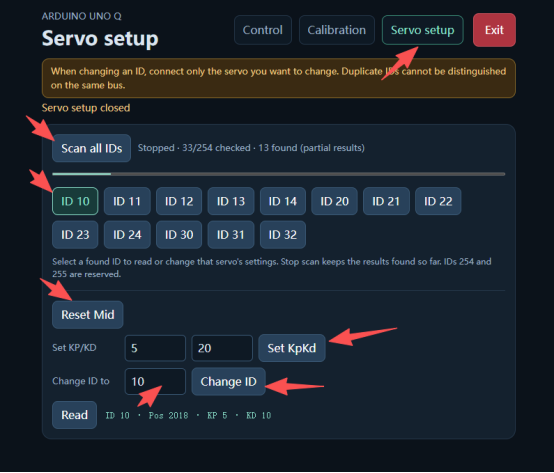
Schließen Sie nur den gerade einzurichtenden Servo an. Neue Servos haben im dokumentierten Ablauf die Standard-ID 1. Doppelte IDs auf demselben Bus verursachen Fehler. Die Ziel-ID entnehmen Sie der passenden Montageanleitung, nicht der Beispiel-ID 10 im Bildschirmfoto.
- Klicken Sie in Servo setup auf Scan all IDs und wählen Sie bei einem neuen Servo ID 1.
- Klicken Sie auf Reset Mid und anschließend Set KpKd.
- Tragen Sie die vorgesehene ID unter Change ID to ein und klicken Sie auf Change ID.
- Notieren Sie neue ID und Einbauposition, bevor Sie den nächsten Servo einrichten.
Nach der Hardwareanleitung montieren
Nach der Vergabe aller Servo-IDs folgen Sie der bebilderten Montagefolge des Hardwareprojekts und schließen die Kabel wie dokumentiert an. Halten Sie Ihre Zuordnung von ID und Einbauposition bereit, damit äußerlich gleiche Servos nicht vertauscht werden.
Diese Übersicht nennt keine Schraubendrehmomente, Pinbelegungen oder Ersatzverdrahtungen. Verwenden Sie die Zeichnungen und Teile Ihrer Revision und klären Sie Abweichungen vor dem Bewegungstest. Eine Stückliste ersetzt keinen Schalt- oder Verdrahtungsplan.
Nullstellung jedes Gelenks kalibrieren
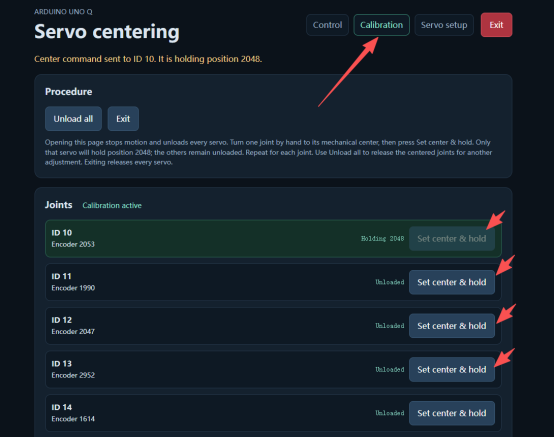
Schalten Sie den Roboter ein und starten Sie die Anwendung in Arduino App Lab. Öffnen Sie Calibration auf der Steuerungsseite. Der dokumentierte Kalibriermodus schaltet zunächst alle Servos drehmomentfrei.
- Bewegen Sie ein Gelenk von Hand in seine Referenz-Nullstellung.
- Klicken Sie beim entsprechenden Servo auf Set center & hold. Er sollte die eingestellte Position halten.
- Wiederholen Sie dies für alle Gelenke und prüfen Sie vor jedem Schritt die Gelenkzuordnung.
Die Kalibrierhaltung erkennen
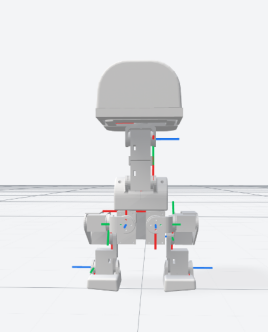
In der Referenz-Nullstellung stehen die Verbindungsglieder senkrecht oder waagerecht, wie in den Vorder- und Seitenansichten der Originalanleitung. Das ist eine Kalibrierreferenz und keine Gehhaltung.
Dass der Roboter in dieser Haltung nicht frei steht, ist normal. Ändern Sie die Nullstellungen nicht nur, um diese Haltung auszubalancieren. Vergleichen Sie die Ausrichtung mit den Referenzbildern Ihrer Revision.
Vor dem Gehen den Stand prüfen
Kehren Sie nach der Kalibrierung aller Gelenke zu Control zurück und klicken Sie auf Default pose. Der Roboter sollte seine Standardhaltung halten und stehen können. Andernfalls prüfen Sie ID-Zuordnung, Montage und Kalibrierung, bevor Sie die Gehstrategie starten.
- Trennen Sie nach bestätigtem normalem Stand das USB-Type-C-Kabel gemäß Originalanleitung.
- Stellen Sie den Roboter auf den Boden, nicht auf eine erhöhte Fläche.
- Klicken Sie auf Walk / get up und steuern Sie die Bewegung mit dem Joystick.
Zum letzten bestätigten Schritt zurückkehren
Diese Prüfpunkte sind keine gesicherten Fehlerdiagnosen. Halten Sie Laufzeitversion, Servo-ID-Liste und beobachtetes Verhalten für Rückfragen beim Originalprojekt bereit. Bei abweichenden Bildschirmen gilt die Anleitung der entsprechenden Version; erfinden Sie keine IDs oder Regelparameter.
Seitlich scrollen, um alle Spalten zu vergleichen.
| Beobachtung | Prüfpunkt |
|---|---|
| Steuerungsseite lädt nicht | Anwendungsstart, Geräte-IP und Port 9527 prüfen. |
| Scan oder Servoauswahl ist widersprüchlich | Wieder einzeln anschließen und doppelte IDs prüfen. |
| Falsches Gelenk bewegt sich oder Standardhaltung ist verzogen | ID-Zuordnung und Nullstellungen mit der Hardwareanleitung vergleichen. |
| Kalibrierhaltung kann nicht stehen | Referenz-Nullstellung und Default pose unterscheiden, bevor Sie die Kalibrierung ändern. |