Comprueba el kit, la lista de materiales y los STL
Identifica primero tu versión. Ambas usan Arduino Uno Q y 15 servos serie; el kit completo añade audio, cámara y módulos ToF. Compara las piezas recibidas con la lista de materiales correspondiente, sin asumir que los paquetes son iguales.
La carcasa del kit básico se imprime en 3D por separado. Usa los archivos STL y las instrucciones de tu revisión del hardware. Que un diseño esté publicado no significa que todas las piezas impresas o accesorios estén incluidos en el paquete del vendedor.
Abre la consola de configuración
Instala el software de ejecución correspondiente según sus instrucciones y ejecuta Microduck Robot en Arduino App Lab. Espera a que arranque correctamente antes de abrir la interfaz de control.
- Averigua la dirección IP real del robot.
- Abre http://deviceIP:9527/ en el navegador del ordenador y sustituye deviceIP por esa dirección.
- Confirma que carga la página antes de entrar en Servo setup. Una IP de ejemplo no es necesariamente la de tu robot.
Configura los ID de uno en uno
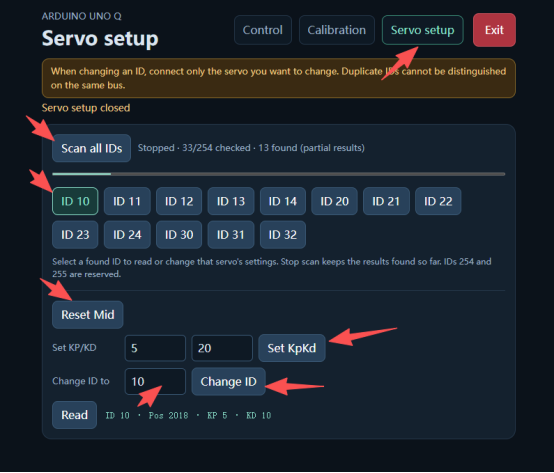
Conecta únicamente el servo que estás configurando. En el procedimiento documentado, los servos nuevos tienen el ID 1; los ID duplicados en el mismo bus provocan errores. Obtén cada ID de destino de las instrucciones de tu versión, no del ID 10 usado como ejemplo en la captura.
- En Servo setup, pulsa Scan all IDs y selecciona ID 1 para un servo nuevo.
- Pulsa Reset Mid y después Set KpKd.
- Escribe el ID asignado en Change ID to y pulsa Change ID.
- Anota el nuevo ID y su posición de montaje antes de repetir el proceso con el siguiente servo.
Sigue las instrucciones de montaje del hardware
Después de asignar todos los ID, sigue la secuencia ilustrada del proyecto de hardware y conecta los cables como se indica. Conserva el registro de ID y posiciones para no intercambiar servos que parecen iguales.
Esta guía no establece pares de apriete, asignaciones de pines ni cableados alternativos. Usa los planos y las piezas de tu revisión y resuelve cualquier discrepancia antes de probar el movimiento. Una lista de materiales no sustituye un esquema de conexiones.
Calibra el cero de cada articulación
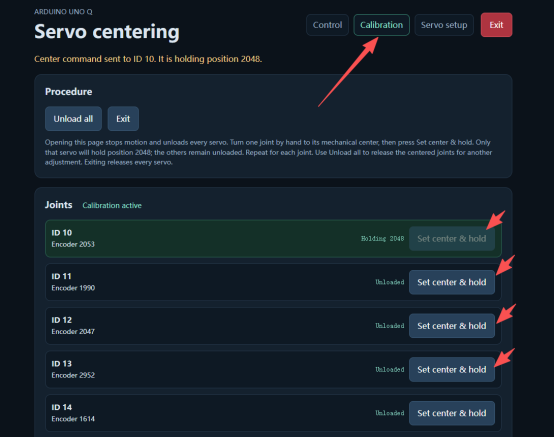
Enciende el robot y ejecuta la aplicación en Arduino App Lab. Abre Calibration desde la página de control. El modo documentado comienza con el par motor de todos los servos desactivado.
- Lleva una articulación a su posición cero de referencia con la mano.
- Pulsa Set center & hold para ese servo; debería mantener la posición ajustada.
- Repite el proceso en todas las articulaciones, comprobando su identidad antes de actuar.
Reconoce la postura de calibración
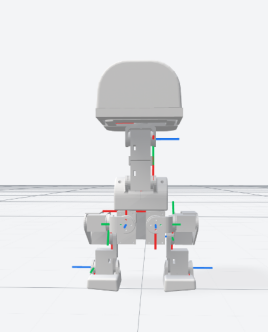
En la postura cero de referencia, los eslabones quedan verticales u horizontales, como muestran las vistas frontal y lateral de la documentación original. Es una referencia de calibración, no una postura para caminar.
Es normal que el robot no se mantenga de pie en esta postura. No cambies los ceros solo para equilibrarla: compara la alineación de cada articulación con las ilustraciones de tu revisión.
Comprueba que se sostiene antes de caminar
Cuando todas las articulaciones estén calibradas, vuelve a Control y pulsa Default pose. El robot debería mantener la postura predeterminada y sostenerse de pie. Si no lo hace, revisa la correspondencia de ID, el montaje y la calibración antes de iniciar la marcha.
- Tras comprobar que se sostiene normalmente, desconecta el cable USB Type-C según las instrucciones originales.
- Coloca el robot en el suelo, no en una superficie elevada.
- Pulsa Walk / get up para cargar las políticas de marcha y recuperación y utiliza el joystick.
Vuelve al último paso comprobado
Estos puntos orientan la revisión; no son diagnósticos confirmados. Conserva la versión del software, el registro de ID y una descripción del comportamiento para consultar al proyecto original. Si las pantallas cambian, sigue la versión correspondiente sin improvisar ID ni parámetros.
Desplázate horizontalmente para comparar todas las columnas.
| Señal observada | Comprobación |
|---|---|
| La página de control no carga | Verifica el inicio de la aplicación, la IP y el puerto 9527. |
| El escaneo o la selección son inconsistentes | Vuelve a conectar un solo servo y comprueba si hay ID duplicados. |
| Se mueve otra articulación o la postura queda deformada | Compara los ID, sus posiciones y los ceros con la guía del hardware. |
| La postura de calibración no se sostiene | Distingue la postura cero de Default pose antes de modificar la calibración. |