核对套件、BOM 与 STL 文件
装配前先确认版本。两款均使用 Arduino Uno Q 和 15 个串口舵机,整机套件另含音频、摄像头及 ToF 模块。请逐项对照相应的物料清单,不能把两款套件的装箱内容视为完全相同。
基础款外壳需要另行 3D 打印。请使用硬件仓库中适合该版本的 STL 文件及装配说明。公开设计文件不代表卖家的套件已经包含全部打印件或配件。
打开设置控制台
按照上游说明部署匹配的运行程序,再在 Arduino App Lab 中启动 Microduck Robot 应用。确认启动成功后,才打开控制界面。
- 查找机器人实际分配到的 IP 地址。
- 在电脑浏览器打开 http://deviceIP:9527/,将 deviceIP 替换为实际地址。
- 确认控制页面可以加载后,再进入 Servo setup。示例中的 IP 地址不等于您机器人的地址。
每次只设置一个舵机 ID
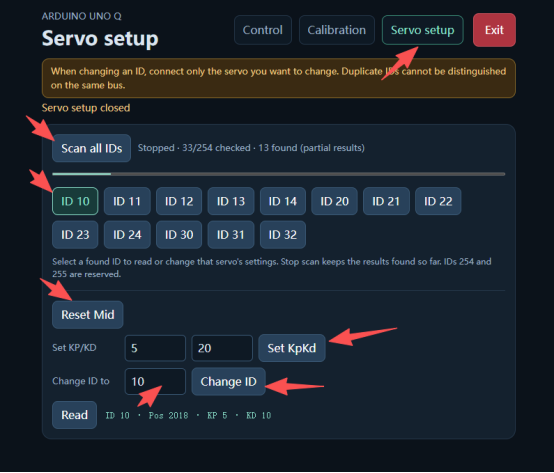
仅连接本次需要设置的舵机。文档流程中新舵机使用默认 ID 1;同一总线上的重复 ID 会引发错误。每个目标 ID 必须取自对应版本的装配说明,不要把截图中的示例 ID 10 当作通用设置。
- 在 Servo setup 中点击 Scan all IDs,新舵机选择 ID 1。
- 依次点击 Reset Mid 和 Set KpKd。
- 在 Change ID to 中填写该舵机的目标 ID,再点击 Change ID。
- 记录新的 ID 及其安装位置,再按相同流程处理下一个舵机。
按照硬件说明完成装配
所有舵机 ID 设置完成后,按照硬件项目的图文顺序组装,并依照文档连接线材。保留 ID 与安装位置的对应记录,避免把外观相似的舵机装错位置。
本概览不提供螺丝扭矩、连接器引脚定义或替代接线方案。请使用适合该硬件版本的图纸和零件,并在运动操作前解决所有不一致之处。物料清单不能代替接线图。
逐关节校准零位
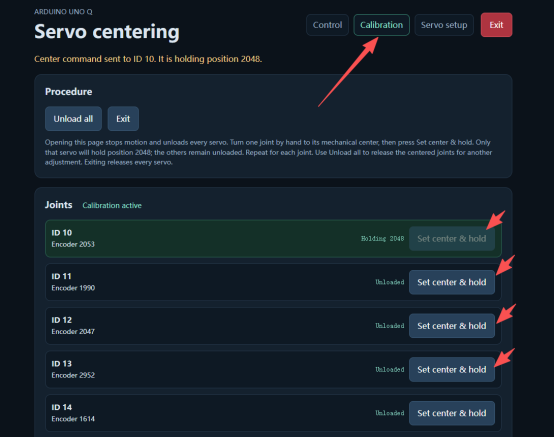
通电后在 Arduino App Lab 中运行应用,从控制页面进入 Calibration。文档中的校准模式最初会释放所有舵机的扭矩。
- 用手将一个关节调整到参考零位。
- 点击该舵机对应的 Set center & hold,舵机应保持刚才设置的位置。
- 对所有关节重复操作,每次点击前确认关节身份。
识别零位校准姿态
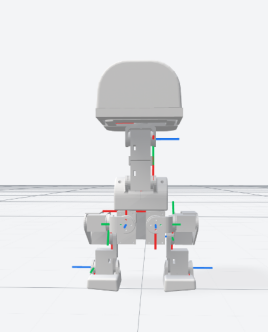
参考零位姿态中的连杆应像上游正视图及侧视图一样呈垂直或水平。这是校准参考姿态,不是行走站姿。
机器人在该姿态下不能独立站立是预期现象。不要为了让校准姿态保持平衡而改动零位;应将实际关节方向与该版本的参考图逐一对照。
先确认站立,再开始行走
完成所有关节的校准后,返回 Control 并点击 Default pose。机器人应能保持默认姿态并站立。若不能,请先重新核对 ID 对应关系、装配和校准,而不是直接启动行走策略。
- 确认正常站立后,按上游流程拔下 USB Type-C 线。
- 将机器人放在地面,不要放在高台或桌沿。
- 点击 Walk / get up 加载行走和起身策略,再通过摇杆控制移动。
从最后一个已确认的步骤排查问题
下列内容是诊断检查点,不是已确认的故障结论。咨询上游项目时,请保留运行程序版本、舵机 ID 记录和实际现象。若界面或流程不同,应查对应版本说明,不要自行猜测 ID 或控制参数。
横向滚动以比较全部栏目。
| 观察到的现象 | 检查点 |
|---|---|
| 控制页面无法加载 | 确认应用启动成功,并检查设备 IP 和端口 9527。 |
| 舵机扫描或选择结果不一致 | 恢复为每次只接一个舵机,检查是否存在重复 ID。 |
| 错误的关节移动,或默认站姿变形 | 对照硬件说明检查 ID 与安装位置的对应关系以及零位方向。 |
| 校准姿态无法站立 | 先区分参考零位姿态与 Default pose,再决定是否需要重新校准。 |