キット、BOM、STLファイルを確認する
まずキットの種類を確認します。どちらもArduino Uno Qと15個のシリアルサーボを使用し、フルキットには音声、カメラ、ToFモジュールが追加されます。同梱品が同じとは考えず、届いた部品を対応するBOMと照合してください。
基本キットの外装は別途3Dプリントが必要です。ハードウェアリポジトリで該当リビジョンのSTLと組み立て資料を確認します。設計ファイルが公開されていても、すべての印刷部品や付属品が販売パッケージに含まれるとは限りません。
設定画面を開く
対応する実行ソフトウェアを元の手順に従って導入し、Arduino App LabでMicroduck Robotを実行します。正常に起動したことを確認してから操作画面を開きます。
- ロボットの実際のIPアドレスを確認します。
- パソコンのブラウザでhttp://deviceIP:9527/を開きます。deviceIPは実際のアドレスに置き換えます。
- 操作画面が表示されてからServo setupへ進みます。資料のIPアドレスは例であり、自分のロボットのアドレスではありません。
サーボを1個ずつ接続してIDを設定する
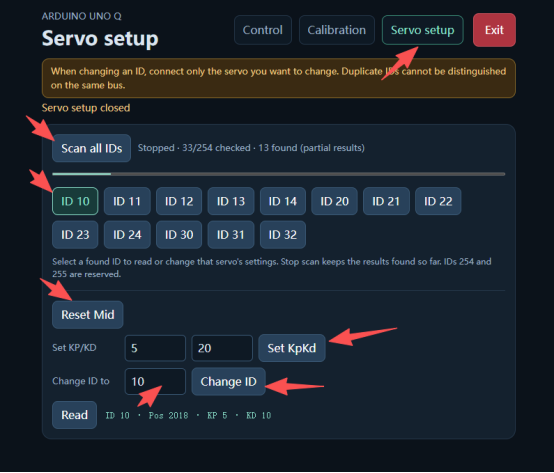
設定するサーボだけを接続します。公開手順では新品のサーボの初期IDは1です。同じバスでIDが重複するとエラーになります。割り当てるIDは該当バージョンの組み立て資料で確認し、画面例のID 10をそのまま使わないでください。
- Servo setupでScan all IDsを押し、新品のサーボならID 1を選びます。
- Reset Mid、Set KpKdの順に押します。
- Change ID toに指定されたIDを入力し、Change IDを押します。
- 新しいIDと取り付け位置を記録してから、次のサーボで繰り返します。
ハードウェア資料に沿って組み立てる
すべてのサーボIDを設定したら、ハードウェアプロジェクトの図解に従って組み立て、記載された方法でケーブルを接続します。外観が同じサーボを取り違えないよう、IDと取り付け位置の記録を参照してください。
この概要では締め付けトルク、ピン配列、代替配線を指定しません。自分のリビジョンの図面と部品を使用し、不一致があれば動作確認前に解決します。部品表だけでは配線図の代わりになりません。
各関節のゼロ位置を調整する
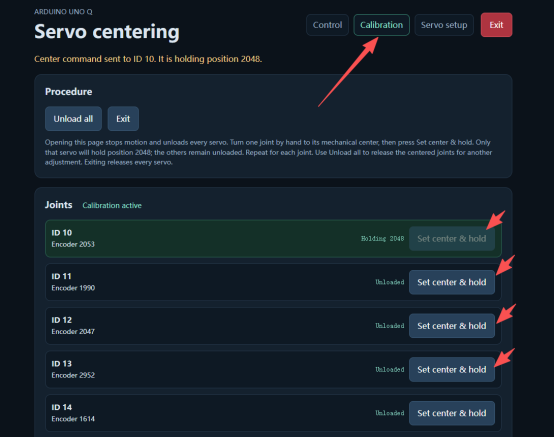
電源を入れてArduino App Labでアプリを起動し、操作画面からCalibrationを開きます。公開手順のキャリブレーションモードでは、最初にすべてのサーボの保持トルクが解除されます。
- 1つの関節を手で基準のゼロ位置に合わせます。
- そのサーボのSet center & holdを押すと、合わせた位置を保持します。
- 操作する関節が正しいことを毎回確認し、全関節で繰り返します。
キャリブレーション姿勢を理解する
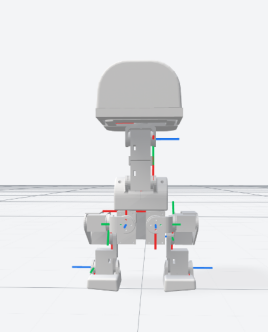
基準のゼロ姿勢では、元資料の正面図・側面図のようにリンクが垂直または水平になります。これはキャリブレーションの基準であり、歩行時の姿勢ではありません。
この姿勢で自立できないのは正常です。自立させるためだけにゼロ位置を変えず、該当リビジョンの図と各関節の向きを比較してください。
歩かせる前に立ち姿を確認する
全関節の調整が終わったらControlに戻り、Default poseを押します。基本姿勢を保持し、立てることを確認します。立てない場合は歩行ポリシーを起動する前に、IDの対応、組み立て、調整を見直します。
- 正常に立つことを確認したら、元の手順に従ってUSB Type-Cケーブルを外します。
- 高い台の上ではなく、床に置きます。
- Walk / get upを押して歩行・起き上がりポリシーを読み込み、ジョイスティックで操作します。
最後に確認できた工程へ戻る
以下は確認項目であり、故障原因を確定するものではありません。元プロジェクトに相談する際はソフトウェアのバージョン、ID記録、観察した動作を用意します。画面が異なる場合は該当バージョンの資料を確認し、IDや制御値を推測で設定しないでください。
横にスクロールしてすべての列を比較できます。
| 症状 | 確認する項目 |
|---|---|
| 操作画面が開かない | アプリの起動、機器のIPアドレス、ポート9527を確認。 |
| 検索やサーボ選択が不安定 | 1個ずつ接続する手順に戻り、ID重複を確認。 |
| 別の関節が動く、基本姿勢が崩れる | IDと位置の対応、ゼロ位置をハードウェア資料と照合。 |
| 調整姿勢で立てない | ゼロ姿勢とDefault poseを区別してから調整を見直す。 |