Vérifier les prérequis avant tout mouvement
Le montage, le câblage, les identifiants uniques des servos et l’étalonnage du zéro de chaque articulation doivent être terminés. L’étalonnage ne corrige pas une articulation mal montée. La posture d’étalonnage n’est pas une posture debout.
Identifiez l’application installée : Microduck Robot de base ou Microduck Robot AI. Notez sa version et votre kit. Les instructions du Microduck original de Pollen ne s’appliquent pas automatiquement à ce matériel.
Identifier votre carte et ouvrir sa commande
Pour la configuration sur ordinateur, utilisez une liaison USB de données et vérifiez qu’Arduino App Lab reconnaît la bonne carte. Contrôlez le périphérique et son réseau ; Network Info indique l’adresse attribuée. L’ordinateur doit pouvoir joindre la carte sur son réseau.
- Lancez l’application Microduck Robot installée dans Arduino App Lab et attendez son démarrage réussi. Une carte simplement affichée comme connectée ne prouve pas que l’application fonctionne.
- Ouvrez http://<IP-appareil>:9527/ avec votre véritable adresse. http://192.168.2.97:9527/ est uniquement l’exemple de la documentation, jamais une adresse universelle.
- Pour Microduck Robot AI, http://<IP-appareil>/ ouvre le cockpit et :9527 la commande de mouvement. La configuration USB Host peut interrompre la liaison USB avec l’ordinateur : vérifiez alors l’accès réseau selon le guide correspondant.
Vérifier la posture debout
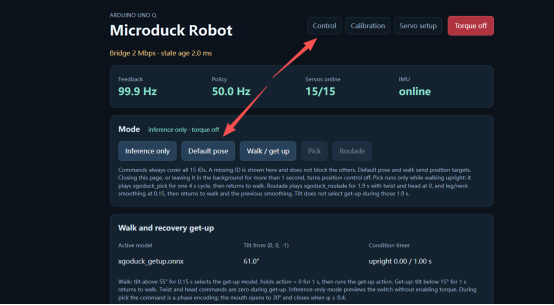
Après l’étalonnage de toutes les articulations, ouvrez Control puis sélectionnez Default pose. Vérifiez que le robot tient la posture prévue avant de le faire marcher. Une capture d’écran ne valide pas les décalages de vos propres articulations.
S’il ne tient pas debout, arrêtez la séquence et vérifiez montage, étalonnage et état des articulations. Relancer la marche à répétition ne corrige pas un mauvais étalonnage.
Effectuer le premier mouvement au sol
Après avoir vérifié la posture debout, débranchez le câble USB Type-C conformément à la source et placez le robot au sol, loin des bords surélevés. Vérifiez que la connexion du navigateur fonctionne toujours.
- Sélectionnez Walk / get up pour charger les politiques de marche et de redressement. Commencez par un petit déplacement au joystick virtuel, puis ramenez la consigne à zéro.
- Surveillez la politique active, les retours des articulations et l’IMU. Des commandes de direction et de rotation sont également proposées ; suivez l’interface de votre version.
- La commande documentée de désactivation du couple ou la barre d’espace coupe le couple. Soutenez le robot si nécessaire : couper le couple ne le maintient pas debout. Quitter la page, la placer en arrière-plan ou dépasser le délai de commande arrête la régulation de position ; cela ne garantit pas le maintien de la posture.
Utiliser les modules réellement présents
Le kit de base couvre le mouvement et l’étalonnage. Le kit complet ajoute audio, caméra et ToF avec la configuration Microduck Robot AI correspondante. Une page de mouvement fonctionnelle ne confirme pas l’installation de ces modules ou services.
Pour l’audio, suivez la liaison du compte et de l’agent indiquée par le projet. Pour la caméra et le ToF, vérifiez d’abord le matériel et le cockpit AI. L’évitement frontal des obstacles est un mode précis, pas une garantie de navigation autonome.
Exécuter une politique n’est pas l’entraîner
La commande habituelle dans le navigateur utilise une politique déjà entraînée, exécutée sur le robot. Elle ne nécessite pas d’ordinateur GPU séparé. Entraîner vos propres politiques avec xgoduck_rl demande un ordinateur doté d’un GPU compatible CUDA adapté.
Une tâche présente dans le dépôt d’entraînement n’est pas nécessairement prise en charge par votre logiciel d’exécution. Vérifiez modèle, tâche et compatibilité avant d’essayer une politique personnalisée.
Identifier l’étape défaillante avant de modifier le logiciel
Pour demander de l’aide au projet, rassemblez le message d’erreur, la carte sélectionnée, l’adresse IP réelle, la version et l’étape en échec.
Faites défiler horizontalement pour comparer toutes les colonnes.
| Symptôme | Première vérification |
|---|---|
| Page inaccessible | Vérifier l’IP réelle, le port, le démarrage de l’application et l’accès réseau entre ordinateur et carte. Ne pas recopier l’IP d’exemple. |
| Page ouverte, aucun mouvement | Vérifier le mode actif, le couple, les servos en ligne et l’étalonnage ; arrêter si la posture est incorrecte. |
| Caméra, audio ou ToF absent | Confirmer le matériel du kit complet, l’application AI et son cockpit ; comparer la version installée au guide. |
| Guide différent de l’interface | Noter la version ou la branche et lire sa documentation. Ne pas inventer de valeurs de réinitialisation ni installer le firmware d’un autre projet. |
Respecter les limites décrites
La source décrit la marche, le redressement et un mouvement de ramassage déclenché par l’utilisateur. Le ramassage est un mouvement préentraîné, sans reconnaissance ni recherche autonome d’objets. Le redressement dépend des conditions documentées.
Ce guide repose sur la documentation. Il ne fournit ni mot de passe d’usine, ni réinitialisation universelle, ni garantie identique pour toutes les révisions matérielles. Consultez les sources pour l’installation et les mises à jour.