움직이기 전에 준비 상태 확인하기
조립과 배선, 중복되지 않는 서보 ID 설정, 모든 관절의 영점 보정이 끝났는지 확인하세요. 보정으로 잘못 조립한 관절을 해결할 수는 없습니다. 보정 자세는 서 있는 자세와 다릅니다.
설치한 앱이 기본 Microduck Robot인지 Microduck Robot AI인지 확인하고 앱 버전과 키트 종류를 기록하세요. Pollen의 원본 Microduck 설명서가 이 하드웨어에도 그대로 적용되는 것은 아닙니다.
내 보드를 확인하고 제어 페이지 열기
컴퓨터에서 설정할 때는 데이터 통신이 가능한 USB 연결을 사용하고 Arduino App Lab이 올바른 보드를 인식하는지 확인하세요. 선택한 장치와 네트워크 정보를 확인하면 Network Info에서 할당된 주소를 찾을 수 있습니다. 컴퓨터에서 해당 네트워크를 통해 보드에 접속할 수 있어야 합니다.
- Arduino App Lab에서 설치된 Microduck Robot 앱을 실행하고 정상적으로 시작할 때까지 기다리세요. 장치가 연결되었다는 표시만으로 앱 실행까지 확인할 수는 없습니다.
- 실제 주소를 넣어 http://<장치-IP>:9527/을 여세요. http://192.168.2.97:9527/은 원문에 나온 예시일 뿐 모든 장치의 공통 주소가 아닙니다.
- Microduck Robot AI에서는 http://<장치-IP>/이 통합 제어 화면이고 :9527은 동작 제어 화면입니다. USB Host 설정으로 컴퓨터와의 USB 연결이 끊길 수 있으므로 해당 버전의 설치 안내에 따라 네트워크 접속을 확인하세요.
기본 서기 자세 확인하기
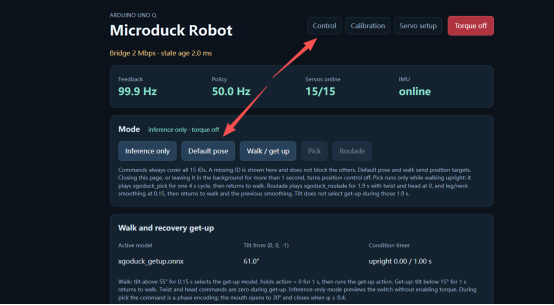
모든 관절 보정을 마쳤다면 Control에서 Default pose를 선택하세요. 걷기를 시도하기 전에 로봇이 예상한 서기 자세를 유지하는지 확인합니다. 문서의 스크린샷으로 내 로봇의 관절 오프셋이 올바른지 판단할 수는 없습니다.
서 있지 못하면 다음 단계로 진행하지 말고 조립·보정 설명서와 관절 상태를 확인하세요. 걷기 정책을 반복해서 실행해도 잘못된 보정은 해결되지 않습니다.
첫 움직임은 바닥에서 시작하기
서기 자세를 확인한 뒤 원문 안내대로 USB Type-C 케이블을 분리하고 높은 가장자리나 단차에서 떨어진 바닥에 로봇을 놓으세요. 브라우저 연결이 계속 작동하는지 다시 확인합니다.
- Walk / get up을 선택해 걷기와 일어서기 정책을 불러오세요. 가상 조이스틱으로 처음에는 조금만 움직이고 이동 명령을 다시 0으로 되돌립니다.
- 현재 정책, 관절 피드백, IMU 상태를 관찰하세요. 방향 이동과 회전도 지원하지만 설치한 버전의 화면에 표시된 조작을 따라야 합니다.
- 문서에 안내된 토크 해제 버튼 또는 스페이스바로 토크를 끌 수 있습니다. 필요하면 로봇을 받쳐 주세요. 토크를 끄는 것은 서 있는 자세를 유지하는 기능이 아닙니다. 페이지를 벗어나거나 백그라운드로 보내거나 제어 시간이 초과되면 위치 제어가 중단되며, 서기 자세 유지를 보장하지 않습니다.
키트에 포함된 모듈만 사용하기
기본 키트는 동작 제어와 보정을 제공합니다. 풀 키트에는 오디오, 카메라, ToF 하드웨어가 추가되며 이에 맞는 Microduck Robot AI 설정이 필요합니다. 동작 제어 화면이 열린다고 해서 해당 모듈이나 서비스가 설치되었다는 뜻은 아닙니다.
오디오는 프로젝트의 계정·에이전트 연동 절차를 따르세요. 카메라와 ToF는 먼저 하드웨어 유무와 AI 제어 화면을 확인합니다. 전방 장애물 회피는 특정 모드이며 자율 주행 전체를 보장하는 기능은 아닙니다.
정책 실행과 학습 구분하기
일상적인 브라우저 제어는 이미 학습된 정책을 로봇에서 실행하므로 별도의 GPU 컴퓨터가 필요하지 않습니다. xgoduck_rl로 나만의 정책을 학습하려면 적합한 CUDA 호환 GPU 컴퓨터가 필요합니다.
학습 저장소에 작업이 있다고 해서 설치된 실행 환경이 이를 지원하는 것은 아닙니다. 직접 만든 정책을 사용하기 전에 모델, 작업, 실행 환경의 호환성을 확인하세요.
소프트웨어 변경 전에 실패한 단계 찾기
프로젝트에 도움을 요청할 때는 오류 메시지, 선택한 보드, 실제 IP, 앱 버전, 실패한 단계를 함께 정리하세요.
옆으로 스크롤하여 모든 열을 비교하세요.
| 증상 | 먼저 확인할 항목 |
|---|---|
| 페이지가 열리지 않음 | 실제 IP, 포트, 앱 실행 여부, 컴퓨터와 보드의 네트워크 연결을 확인하세요. 예시 IP로 바꾸지 마세요. |
| 페이지는 열리지만 움직이지 않음 | 현재 모드, 토크 상태, 연결된 서보, 보정 완료 여부를 확인하세요. 자세가 잘못되면 중단합니다. |
| 카메라·오디오·ToF가 없음 | 풀 키트 하드웨어, AI 앱과 제어 화면 설정을 확인하고 설치된 버전에 맞는 안내를 비교하세요. |
| 설명서와 화면이 다름 | 릴리스나 브랜치를 기록하고 해당 문서를 사용하세요. 초기화 값을 추측하거나 다른 프로젝트 펌웨어를 설치하지 마세요. |
문서에 설명된 한계 이해하기
원문은 걷기, 일어서기, 사용자가 실행하는 집기 동작을 설명합니다. 집기는 미리 학습한 움직임이며 물체 인식이나 자율 탐색이 아닙니다. 일어서기도 문서에 설명된 정책 조건에 따라 작동합니다.
이 가이드는 문서 기반의 사용 절차입니다. 출고 시 암호, 모든 기기에 공통인 초기화 방법, 모든 하드웨어 버전의 동일한 동작을 보장하지 않습니다. 설치와 업데이트는 연결된 프로젝트 문서를 확인하세요.